
باسلام دراین وبلاگ سعی شده است که کاربران را یا ترفند های رایانه وانواع هنر و اثار هنری وزندگی نامه ها و... آشنا کرد.امید است که این وبلاگ مورد بازدید وتوجه شما کاربران واقع گردد.


احتمالاً همه شما یک بار هم شده با ویروس NewFolder.exe دست و پنجه نرم کرده اید مگر آن که کاربر سیستم عامل های لینوکس و مکینتاش باشید.
ویروس NewFolder.exe با آلوده سازی پوشه های شما دردسرهایی را برای شما به ارمغان می آورد که مهمترین آن پاک شدن پوشه ها بعد از ویروس کشی فلش یا هارددیسک اکسترنال و… است.
اما نکته اینجا است که وقتی حجم درایو خود را چک می کنید می بینید که هنوز فایل ها همانجا قرار دارند! ولی هیچ اثری از آن ها نیست. حتی Show hidden Files and Folders در Folder Options هیچ کمکی به شما نخواهد کرد. البته یک راه ساده این است که اگر نام پوشه حذف شده را می دانید آن را در نوار آدرس بعد از نام درایو وارد کنید و اینتر را بفشارید. اما به یاد آوردن نام تک تک پوشه ها اگر مدت زمان زیادی هم از ریختن آن ها داخل درایو یا فلش گذشته باشد کار دشواری است.
پس راه حل چیست؟ راه حل را در ادامه خواهید یافت.
برچسب:
نویسنده: نیماشفیعی
در صورتی که با نرم افزار Microsoft PowerPoint کار کرده باشید حتماً می دانید در صورتی که فایل نهایی ارائه ی خود را به یک کامپیوتر دیگر منتقل کنید همواره مشکلاتی نظیر عدم نصب بودن مجموعه نرم افزاری آفیس بر روی این کامپیوتر و یا به هم ریختن فایل پاورپوینت وجود دارد. از این رو شاید دوست داشته باشید تا بتوانید فایل پاورپوینت خود را به یک فایل ویدئویی تبدیل کنید و از این فایل ویدئویی جهت ارائه استفاده نمایید. در صورتی که از نسخه 2010 آفیس استفاده می کنید می توانید با استفاده از این ترفند ارائه های پاورپوینت خود را به یک فایل ویدئویی تبدیل کنید. لازم به ذکر است فایل ویدئویی ساخته شده کاملاً مشابه با آن چیزی است که در پاورپوینت طراحی کرده اید و قالب و نوشته های فارسی و رنگ های به کار گرفته شده تغییری نخواهد کرد. حتی در صورت استفاده از افکت های مختلف برای نمایش اسلایدها این موارد نیز لحاظ خواهد شد. علاوه بر این شما می توانید بر روی هر اسلاید با صدای خودتان و از طریق میکروفون، توضیحات مورد نیاز را ضبط کنید تا به هنگام نمایش هر اسلاید در ویدئو توضیحات شما پخش شود.
برای خواندن به ادامه مطلب بروید .
برچسب:
نویسنده: نیماشفیعی
دستور ساده ای در لینوکس وجود دارد که به کاربر می گوید سیستمش چه زمانی در حال کار بوده است. نام این دستور uptime است.
دستور Uptime یک خط خروجی می دهد که شامل اطلاعات زیر است:
ـ زمان فعلی
ـ میزان زمانی که سیستم در حال کار بوده است.
ـ چه تعداد کاربر به سیستم وارد شده اند.
ـ چه تعداد کاربر در حال حاضر در حال استفاده از سیستم هستند.
ـ میزان متوسط بار سیستم طی 1، 5 و 15 دقیقه اخیر
برای خواندن به ادامه مطلب بروید
برچسب:
نویسنده: نیماشفیعی

در این قسمت به معرفی چند نرم افرار پرداخته ایم که می توانید به کمک آنها با برنامه های مشابه، کارایی سیستم خود را بالا ببرید.
استفاده از نرم افزار Soluto جهت کاهش زمان Boot
شناخت مشکلات سیستم بوسیله نرم افزار iolo System Checkup
آزاد سازی فضای دیسک سخت توسط نرم افزار SpaceSniffer
اندازه گیری دمای کامپیوتر !
جست و جوی نرم افزارهای مشکل دار
محاسبه زمان خود در استفاده از نرم افزارهای مختلف
برچسب:
نویسنده: نیماشفیعی

همان طور که می دانید نرم افزارهای مختلفی برای تست سلامت سخت افزاری و نرم افزاری سیستم وجود دارند. اما بسیاری از کاربران از این موضوع بی اطلاع اند که در ویندوز 7 ابزاری برای گرفتن گزارش از سلامت سیستم وجود دارد که به وسیله ی آن وضعیت نرم افزاری و سخت افزاری سیستم و ویندوز اسکن شده و نتیجه در قالب یک گزارش گیری کامل همراه با ذکر جزئیات و مشکلات موجود نمایش داده می شود. در این ترفند به نحوه ی انجام این کار خواهیم پرداخت.
بدین منظور:
ابتدا بر روی دکمه ی Start کلیک کنید.
سپس عبارت زیر را در قسمت جستجو وارد کرده و Enter بزنید:
perfmon /report
خواهید دید که پنجره ی Resource And Performance Monitor باز شده و اسکن سیستم آغاز می شود. عملیات گزارش گیری حدود 1 دقیقه طول می کشد.
سپس گزارش سلامت سیستم آماده شده و به صورت تفصیلی نمایش داده می شود.
در صورتی که بر روی ویندوز خود آنتی ویروس نصب کرده اید، اما در گزارش گیری درج شده است که آنتی ویروس نصب نیست، این موضوع به باگی که در ویندوز 7 وجود دارد مرتبط است. شرکت مایکروسافت برای حل این مشکل به روزرسانی ارائه کرده است که می توانید آن را دریافت کرده و نصب کنید:
http://support.microsoft.com/kb/2482947
برچسب:
نویسنده: نیماشفیعی

در ویندوز 7 شما می توانید دو پنجره ی متفاوت را به صورت هم اندازه و به شکل عمودی در کنار هم قرار دهید. با این کار می توانید به انجام کارهای خود سرعت ببخشید. این کار با سه روش مختلف قابل انجام است که در این ترفند به معرفی این سه روش خواهیم پرداخت.
1. استفاده از ماوس
ابتدا پنجره ی اول را توسط ماوس بگیرید و آن را به منتهی الیه سمت راست صفحه نمایش بکشید، به طوری که نشان گر ماوس به انتهای قسمت سمت راست صفحه نمایش برخورد کند.
با نمایش جایگاه شفاف پنجره در سمت راست، دکمه ی ماوس را رها کنید.
خواهید دید که پنجره در نصف صفحه در سمت راست قرار می گیرد.
همین کار را با پنجره ی دیگر انجام دهید و آن را در سمت چپ صفحه قرار دهید.
2. استفاده از کیبورد
بدین منظور در حالتی که پنجره در حالت انتخاب است، کلید Win را بگیرید و سپس دکمه های جهت دار سمت راست یا چپ کیبورد را فشار دهید.
خواهید دید که پنجره در نصف صفحه ی راست یا چپ قرار می گیرد.
این کار را با پنجره ی دیگر نیز می توانید انجام دهید تا دو پنجره ی هم اندازه بر روی صفحه در اختیار داشته باشید.
برچسب:
نویسنده: نیماشفیعی
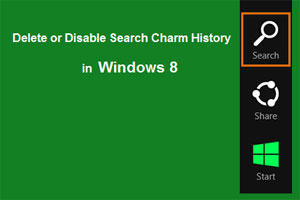
در ویندوز 8 با استفاده از کلید ترکیبی Win+C می توانید به نوار Charms دسترسی داشته باشید. یکی از گزینه های موجود در این نوار، قسمت Search است که به وسیله ی آن می توانید به صورت پیشرفته محتویات کامپیوتر را جستجو کنید. کلیه جستجوهای انجام شده به این روش در تاریخچه سیستم ذخیره می شود. در این ترفند به نحوه ی پاک کردن تاریخچه ی جستجو در نوار Charms ویندوز 8 خواهیم پرداخت. همچنین شما می توانید به طور کلی قابلیت ذخیره موارد جستجو شده را نیز غیرفعال کنید.
بدین منظور:
ابتدا کلید ترکیبی Win+C را فشار دهید.
در نوار Charms بر روی Settings کلیک کنید.
سپس بر روی Change PC settings کلیک کنید.
اکنون وارد بخش Search شوید.
حال با کلیک بر روی Delete history می توانید تاریخچه ی جستجو را حذف کنید.
همچنین در صورتی که قصد دارید از ذخیره ی موارد جستجو شده ی بعدی پرهیز کنید، گزینه ی Let Windows save my searchs as future search suggestions را بر روی Off تنظیم نمایید.
برچسب:
نویسنده: نیماشفیعی

یکی از امکانات جدید و کاربردی موجود در Word 2013 امکان مشاهده و ویرایش فایل های PDF است که در این ترفند به آن به طور کامل پرداخته شده است.علاوه بر این شما می توانید از فایل های PDF تولید شده به وسیله ی رمز عبور نیز محاظت کنید. بدین صورت که کاربر برای مشاهده محتویات این فایل بایستی حتماً رمز عبور را وارد کند. در این ترفند به نحوه ی انجام این کار خواهیم پرداخت.
بدین منظور:
ابتدا فایل خود را در محیط Word 2013 فراخوانی کنید.
سپس از منوی File بر روی Save As کلیک کنید.
در مرحله ی بعد، محل ذخیره فایل را انتخاب نمایید.
اکنون در قسمت Save as type گزینه ی PDF را انتخاب کنید.
سپس بر روی دکمه ی Options کلیک کنید.
در پنجره ی باز شده گزینه ی Encrypt the document with a password را فعال کرده و بر روی دکمه ی OK کلیک کنید.
حال بایستی رمز عبور مورد نظر خود را وارد نموده و بر روی دکمه OK کلیک کنید.
در نهایت بر روی دکمه ی Save کلیک کنید تا فایل شما به صورت محافظت شده ذخیره شود.
برچسب:
نویسنده: نیماشفیعی

یکی از امکانات جدید و کاربردی که در ویندوز 8 وجود دارد قابلیت Storage Spaces است. شما به وسیله این قابلیت می توانید فضای چند هارد درایو متصل به کامپیوتر را با یکدیگر ادغام کرده و یک درایو مجازی ایجاد کنید. این هارد درایوها می توانند یک فلش دیسک یا یک هارد اکسترنال باشند. در این ترفند به نحوه انجام این کار خواهیم پرداخت.
بدین منظور:
ابتدا کلید های ترکیبی Win+R را فشار دهید تا پنجره Run باز شود.
در پنجره Run عبارت Control Panel را وارد نمایید و Enter بزنید تا وارد Control Panel ویندوز شوید.
اکنون به System and Security رفته و بر روی Storage Spaces کلیک کنید.
حال اطمینان پیدا کنید کلیه درایوهای خارجی مورد نظر به کامپیوتر متصل هستند. سپس بر روی Create a new pool and storage space کلیک کنید.
در پنجره باز شده کلیه هارد درایوهای متصل به کامپیوتر را مشاهده می کنید. همچنین درایوهایی که در این ادغام مجازی شرکت داده می شوند تیک خورده اند. در صورتی که قصد ندارید یک هارد درایو را در این کار شرکت دهید می توانید تیک آن را بردارید.
همچنین دقت کنید درایوی که در این کار شرکت داده می شود در ابتدا فرمت می شود، به این معنا که کلیه اطلاعات موجود در آن پاک خواهد شد. در نتیجه پیش از این کار حتماً از انجام آن مطمئن باشید و از اطلاعات ضروری خود در صورت نیاز پشتیبان تهیه کنید.
اکنون بر روی دکمه Create pool کلیک کنید.
در مرحله بعد می توانید جزئیات مربوط به ایجاد درایو مجازی نظیر عنوان و نام درایو، نوع ذخیره سازی اطلاعات و همچین ظرفیت آن را تعیین کنید.
با کلیک بر روی دکمه Create storage space درایو مجازی ساخته می شود و می توانید با ورود به Computer این درایو را مشاهده کنید.
برای مدیریت این درایو مجازی نیز می توانید مجدد به Control Panel و Storage Spaces مراجعه کنید.
برچسب:
نویسنده: نیماشفیعی

در ویندوز 8 و در محیط Mode UI اپلیکیشن هایی به طور پیش فرض نصب شده اند. همچنین از طریق Store می توان اپلیکیشن های جدیدی را بر روی ویندوز نصب کرد.نسخه های جدید این اپلیکیشن ها نیز پس از چندی توسط سازندگان منتشر می شوند. در این ترفند قصد داریم به نحوه ی به روزرسانی اپلیکیشن های ویندوز 8 از طریق Store ویندوز و به صورت تکی یا یکجا بپردازیم.
بدین منظور:
ابتدا در صفحه ی Start اپلیکیشن Store را اجرا کنید.
سپس در بالای صفحه بر روی Updates کلیک نمایید. در مقابل Updates تعداد اپلیکیشن های مورد نیاز به به روزرسانی درج شده است.
اکنون از تیک خوردن اپلیکیشن های مورد نظر خود اطمینان حاصل کنید و بر روی دکمه ی Install کلیک کنید.
حال منتظر باشید تا نسخه ی جدید اپلیکیشن ها از اینترنت دانلود شده و بر روی ویندوز نصب شوند.
برچسب:
نویسنده: نیماشفیعی
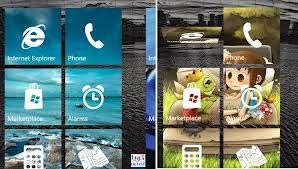
به هنگام ورود به محیط ویندوز 8 و پس از وارد کردن اطلاعات حساب کاربری، صفحه ی Start ویندوز 8 همراه با انیمیشنی کوتاه نمایش داده می شود. اما پس از ورود به دسکتاپ و بازگشایی مجدد صفحه ی Start دیگر خبری از این انیمیشن نیست و این صفحه به صورت طبیعی باز می شود. در صورتی که دوست دارید با هر بار باز کردن صفحه ی Start این انیمیشن نمایش داده شود، در این ترفند به نحوه ی انجام این کار می پردازیم.
بدین منظور:
ابتدا کلیدهای ترکیبی Win+R را فشار دهید تا پنجره ی Run باز شود.
سپس عبارت regedit را وارد کرده و Enter بزنید.
پس از باز شدن پنجره ی ویرایش گر رجیستری، به مسیر زیر بروید:
HKEY_CURRENT_USER\Software\Microsoft\Windows\CurrentVersion\ImmersiveShell\Grid
اکنون از قسمت دیگر پنجره بر روی فضای خالی راست کلیک کرده و New > DWORD (32-bit) Value را انتخاب نمایید.
نام این مقدار جدید را Launcher_SessionLoginAnimation_OnShow قرار دهید.
حال بر روی Launcher_SessionLoginAnimation_OnShow دوبار کلیک کرده و در پنجره ی باز شده مقدار Value data را به 1 تغییر داده و OK کنید.
از این پس صفحه ی Start همراه با انیمیشن اجرا خواهد شد.
برای غیرفعال کردن این قابلیت، کافی است به این مقدار جدید ساخته شده در رجیستری، مقدار 0 بدهید.
برچسب:
نویسنده: نیماشفیعی
از زمان انتشار ویندوز ۸ بحث های زیادی در رابطه با رابط کاربری جدید وجود دارد. یکی از این تغییرات که جای بحث و گفتگوی زیادی دارد حذف منوی شروع Start Menu در ویندوز ۸ بوده است. اینکه چرا مایکروسافت این حرکت جسورانه را انجام داده یک داستان متفاوت است.اما در حال حاظر این تغییر در کانون توجه قرار گرفته است. بعضی از توسعه دهندگان نرم افزار برنامه های مانند Power8, ViStart Start8, را برای ایجاد یک منوی آغاز شبیه سازی شده در ویندوز ۸ طراحی کرده اند. در این مقاله به یکی از این برنامه ها با نام Pokki می پردازیم و شما را با نحوه کار آن آشنا می کنیم.
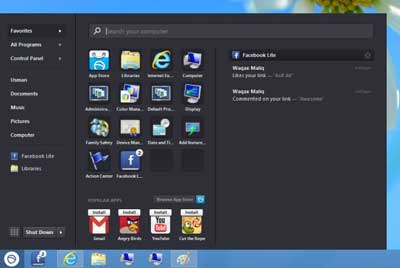
شما با Pokki قادر خواهید بود بسیاری از سرویس های اینترنتی مانند: eBay,فیس بوک، جیمیل، توییتر، Instagram و غیره را در یک منوی آغاز ویژه داشته باشید.با نصب برنامه شما یک منوی آغاز دقیقا همانند نسخه های قبلی ویندوز و در همان مکان برای شما ایجاد می کند.هر چند اجازه ویرایش کامل منو وجود ندارد اما بدون شک برای کسانی که به منوی آغاز عادت دارند یک ابزار مفید است.
رابطه کاربری برنامه بسیار ساده و زیبا طراحی شده است. به طور خودکار مکان گوی شروع در پایین و سمت چپ صفحه نمایش قرار دارد. لینک های Documents, Music, Pictures و Computer نیز در سمت چپ منو قرار دارند و دسترسی سریع را برای شما فراهم می کنند. همچنین گزینه های Favorites, All Programs و Control Panel نیز در قسمت بالا موجود است.گزینه منوی جستجو در این برنامه امکان جستجو در هاردیسک و همچنین وب را فراهم می کند. از آنجای که در برنامه Pokki به دنیای اینترنت توجه ویژه شده است , در پایین بخشی برای نمایش موزیک های محبوب با امکان دانلود مستقیم فراهم شده است. بخش اطلاع رسانی اصلی برنامه در سمت راست قرار دارد.مثلا شما با کلیک بر روی نماد فیسبوک به حساب خود متصل می شوید و اطلاعات آن در سمت راست برای شما نمایش می یابد.
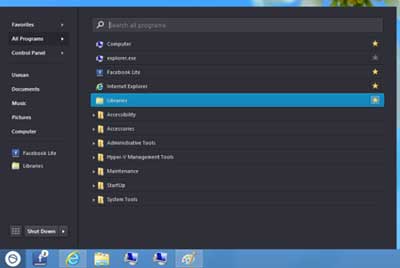
میانبر تمامی برنامه های نصب شده در قسمت All Programs Menu در دسترس است. همچنین با استفاده از قابلیت علاقه مندی ها Favorites می توانید به میزان دلخواه ستاره برای هر میانبر تعیین کنید تا در اولیت بندی قرار بگیرند.
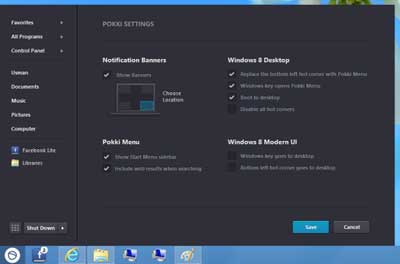
برای دسترسی به پانل تنظیمات برنامه، درسمت راست گوی Start کلیک کرده و تنظیمات(Settings) را از زیر منو انتخاب کنید. در قسمت تنظیمات امکان تغییر محل نمایش پیغام ها , تعداد ستون ها, شروع بکار اتوماتیک برنامه و غیره قرار دارد.
به طور خلاصه، Pokki برای ویندوز ۸ یک جایگزین منوی شروع است که دسترسی سریع به فایل و برنامه و همچنین سرویس های اینترنتی را فراهم می کند. همچنین با نوار جستجو به راحتی در وب و هارد دیسک خود می توانید بدنبال فایل و محتوای مورد نظر باشید.
Pokk برای هر دو نسخه ۳۲ بیتی و ۶۴ بیتی ویندوز ۸ طراحی شده است.
برچسب:
نویسنده: نیماشفیعی
پس از نصب ویندوز ۸ یکی از مشکلاتی که حتماً با آن روبرو شده اید ، مشکل تایپ فارسی بوده است. بیشتر کاربران پس از اضافه کردن زبان فارسی به قسمت زبان های قابل استفاده با صفحه کلید ویندوز متوجه می شوند که در صفحه کلید استاندارد فارسی سیستم عامل ویندوز ۸ تعدادی از حروف فارسی مثل “پ” ، “ژ” ، “گ” و … جابه جا شده اند و در هنگام تایپ این جابجایی حروف مشکل ساز است. در این آموزش به چگونگی رفع مشکل تایپ فارسی در ویندوز ۸ می پردازیم.
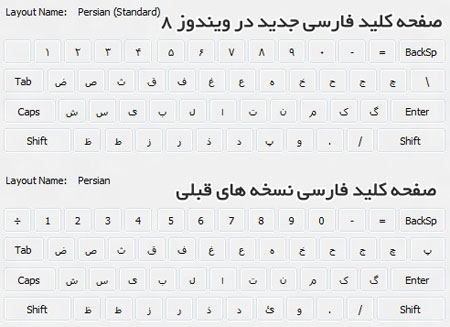
چگونگی اضافه کردن زبان فارسی در ویندوز ۸
تغییر صفحه کلید فارسی ویندوز ۸ به حالت قبلی
برچسب:
نویسنده: نیماشفیعی
در سیستم عامل جدید شرکت «مایکروسافت» به نام «ویندوز 8» قابلیت ها و امکانات متعدد جدیدی به چشم می خورد. ممکن است کار با آن ها در نگاه اول برای کاربران سخت به نظر برسد، در صورتی که رابط کاربری «ویندوز 8» بسیار نیز کاربرپسند است. در این ترفند قصد داریم به معرفی 10 نکته و ترفند برای آشنایی بیشتر با «ویندوز 8» بپردازیم.
1. خاموش کردن دستگاه
2. تبدیل درجه حرارت به سانتی گراد
3. عبور سریع از Lock Screen
4. جستجوی سریع
5. مشاهده برنامه های مورد علاقه به هنگام جستجو
6. باز نمودن Task Manager
7. راه اندازی مجدد Windows Explorer
8. باز نمودن سریع منوی File History
9. پیش نمایش پشتیبان فایل ها
10. افزودن برنامه های دیگر به صفحه آغازین نمایه Metro
برچسب:
نویسنده: نیماشفیعی

یکی از ویژگی های جدیدی که در ویندوز 8 وجود دارد «صفحه قفل» یا «Lock Screen» است. این صفحه که به هنگام ورود به حساب کاربری در ویندوز نمایش داده می شود در درجه اول برای صفحات نمایش لمسی بهینه شده است. در این صفحه علاوه بر یک تصویر پشت زمینه، اطلاعاتی نظیر تاریخ، زمان و اطلاع رسانی هایی در خصوص سیستم به چشم می خورد. با وجود زیبا بودن این صفحه، وجود آن باعث افزایش مراحل مورد نیاز برای ورود به حساب کاربری در ویندوز خواهد شد. در صورتی که دوست دارید دیگر این صفحه را نبینید و آن را غیرفعال کنید در این ترفند به نحوه انجام این کار خواهیم پرداخت.
بدین منظور:
برچسب:
نویسنده: نیماشفیعی